


Как уменьшить размер базы данных
Свертывание информационной базы BAS Бухгалтерії проходит в несколько этапов:
- создание резервной копии;
- настройка сворачивания;
- формирование документов ввода остатков;
- пересмотр операций;
- проверку и удаление устаревших документов.
Для выполнения процесса свертывания базы данных необходимо завершить работу в программе пользователям и выйти из программы.
Важно! Первый этап, а именно «Создание резервной копии» является важным этапом, поскольку при неудачном сворачивании базы или при необходимости восстановить архив из бекапа.
Инструкция по проведению сворачивания информационной базы
Для свертывания базы необходимо в блоке «Администрирование» группе «Сервис» нажать команду «Свертывание информационной базы».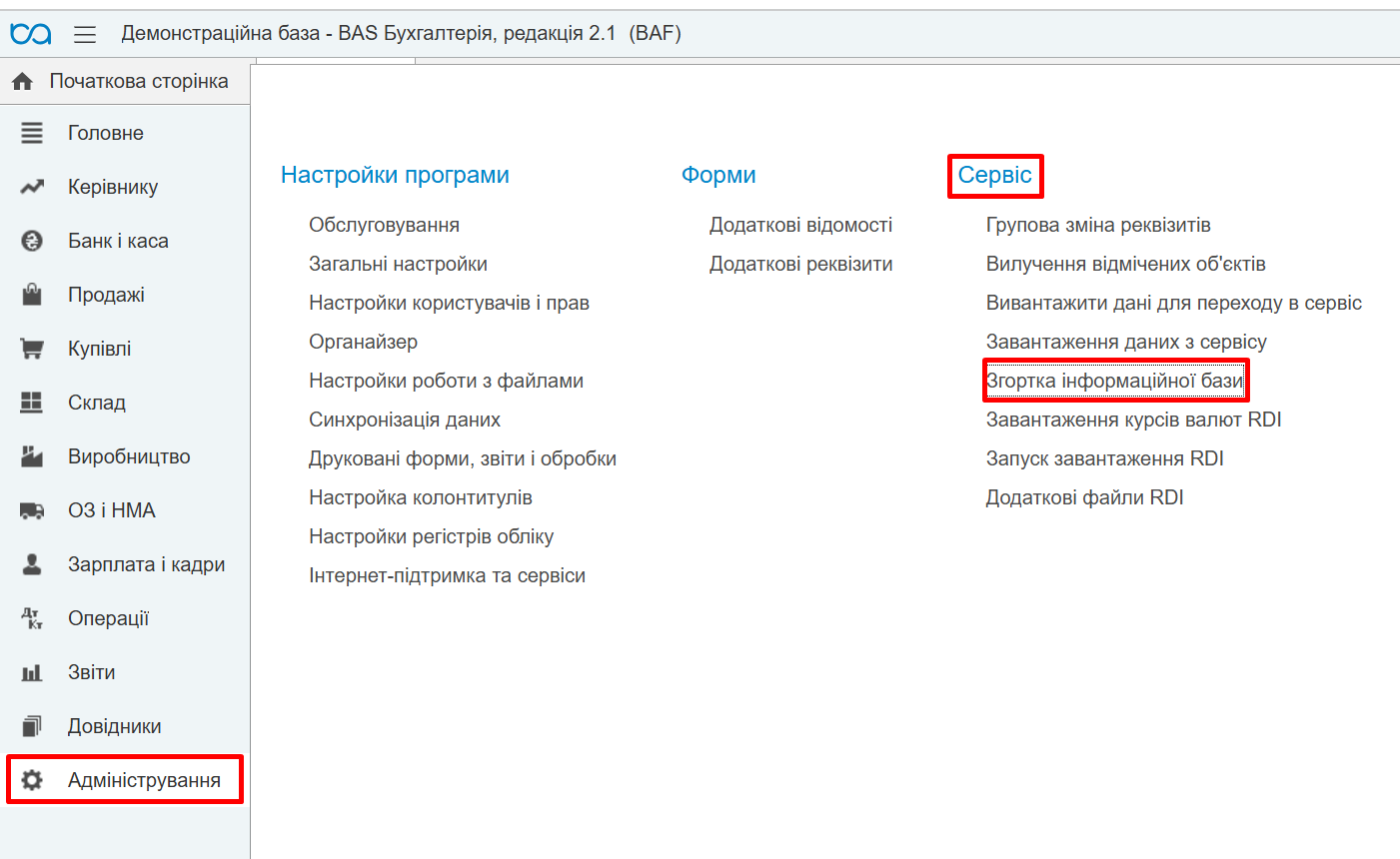
Алгоритм сворачивания информационной базы
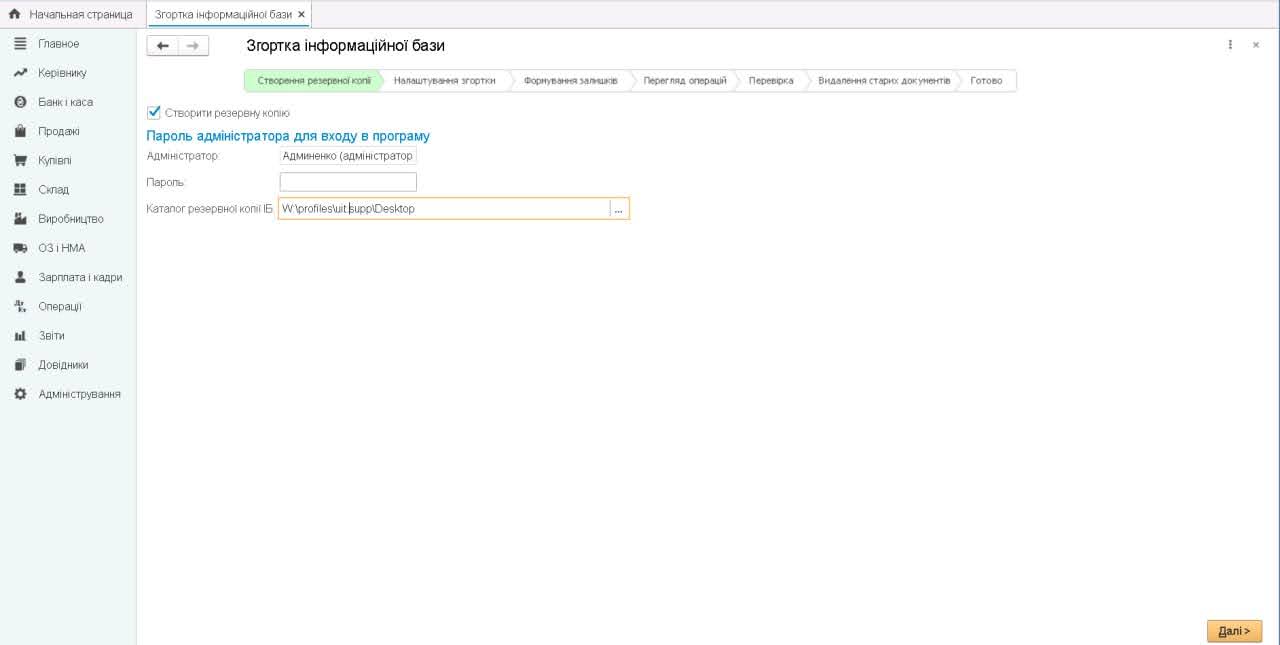
- Сначала нужно сделать копию. Для этого во вкладке «Создание резервной копии» авторизуйтесь от имени администратора и выберите каталог, где хранится бекап базы. Нажмите команду «Далее».
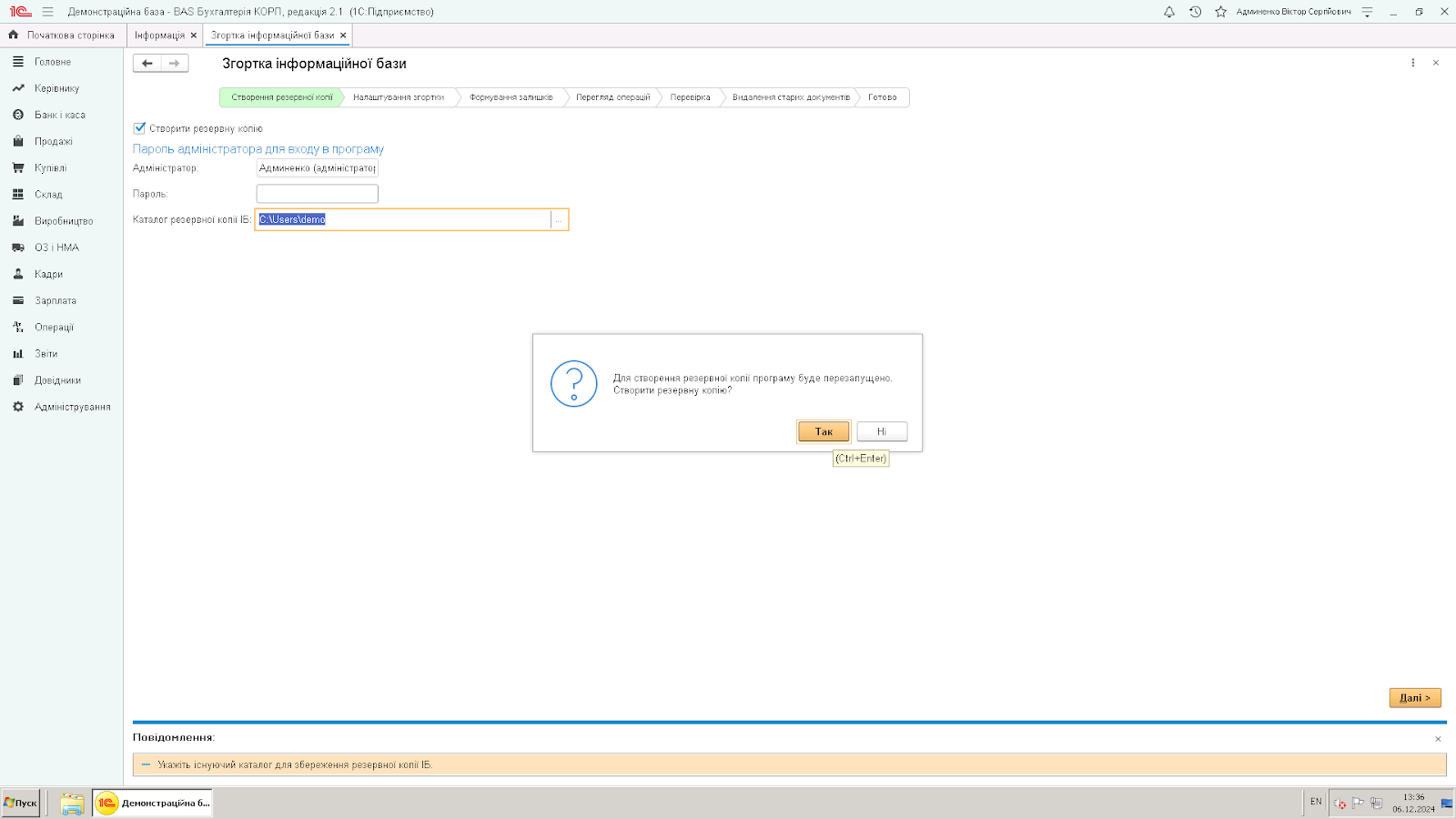
2. После этого появится окошко, где нужно подтвердить создание запасной копии базы и дождаться завершения формирования файла. Проверьте папку, чтобы убедиться, что файл сохранен.
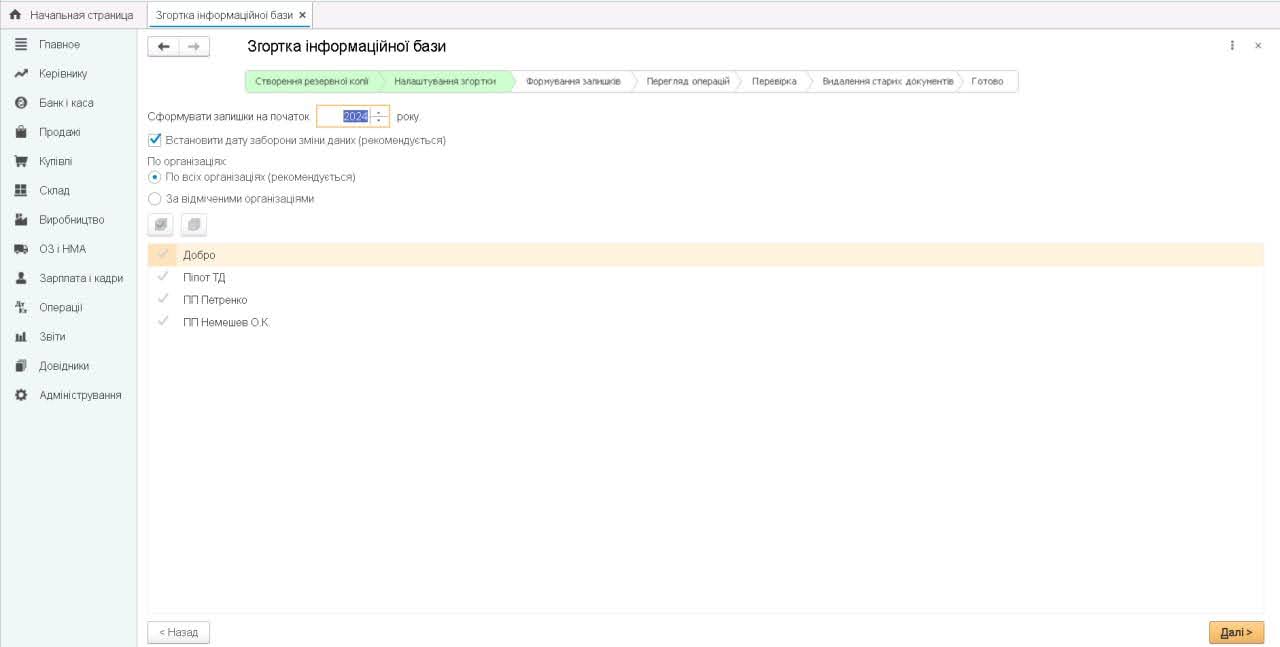
3. Третий этап «Настройка свертки». В этой вкладке необходимо указать период, до начала которого планируется свернуть базу и выбрать организации, если необходимо выполнить операцию выборочно для каждой. Если нет, оставляйте метку «По всем организациям». Нажмите кнопку «Далее».
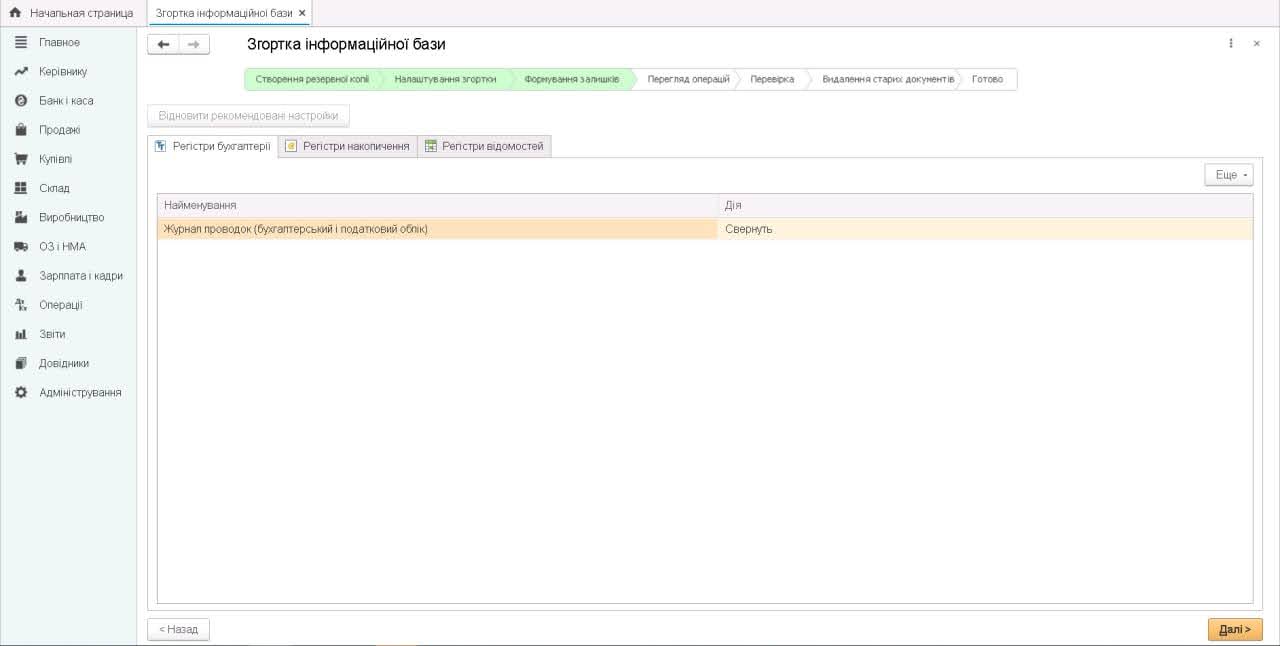
4. Четвертый этап предполагает формирование остатков. Программа предлагает выбрать реестры для их создания. Рекомендуется оставлять настройки по умолчанию и нажать «Далее».
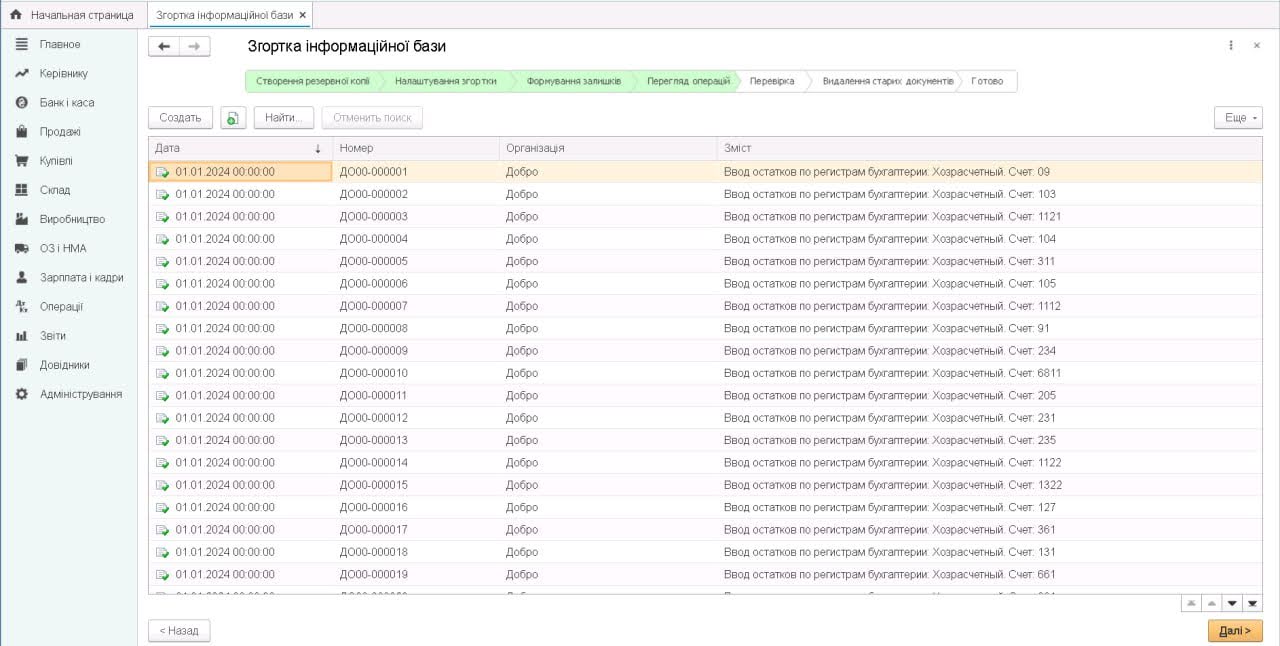
5. На пятом этапе «Просмотр операций» выводятся созданные документы по вводу остатков. Нужно проверить правильность сформированных документов и отредактировать при необходимости или создать новые. Перейти по команде «Далее».
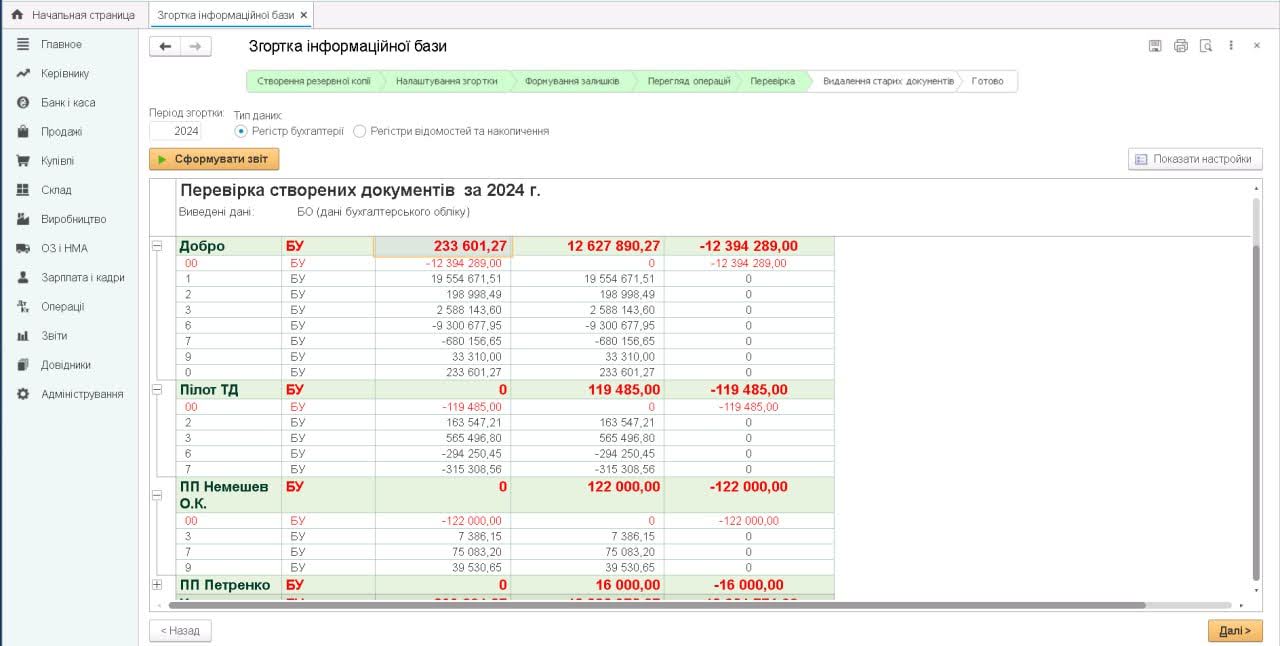
6. «Проверка». На шестом шаге должен сформироваться отчет с остатками по счетам до свертки и после. Проверяете и задаете команду «Далее».
 7. На седьмом шаге «Удаление старых документов» необходимо удалить документы за период до даты свертывания базы.
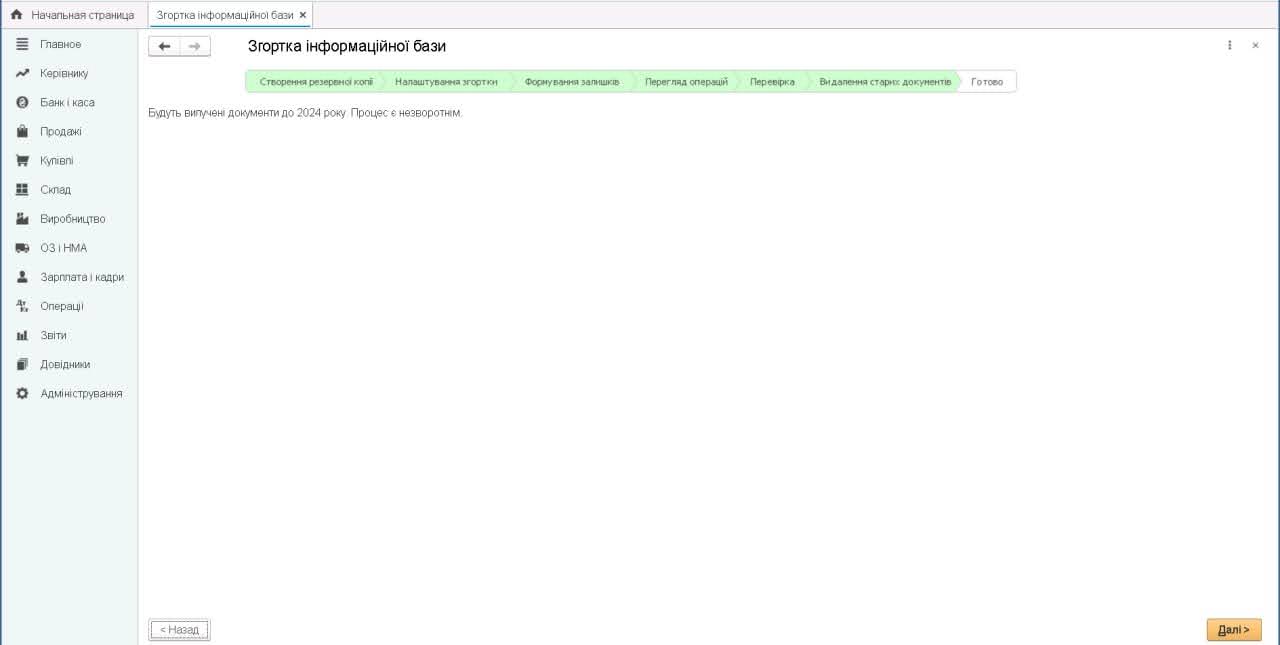
Процесс удаления может занять некоторое время, о чем программа предупреждает. Нужно нажать «Да», а затем «Далее».
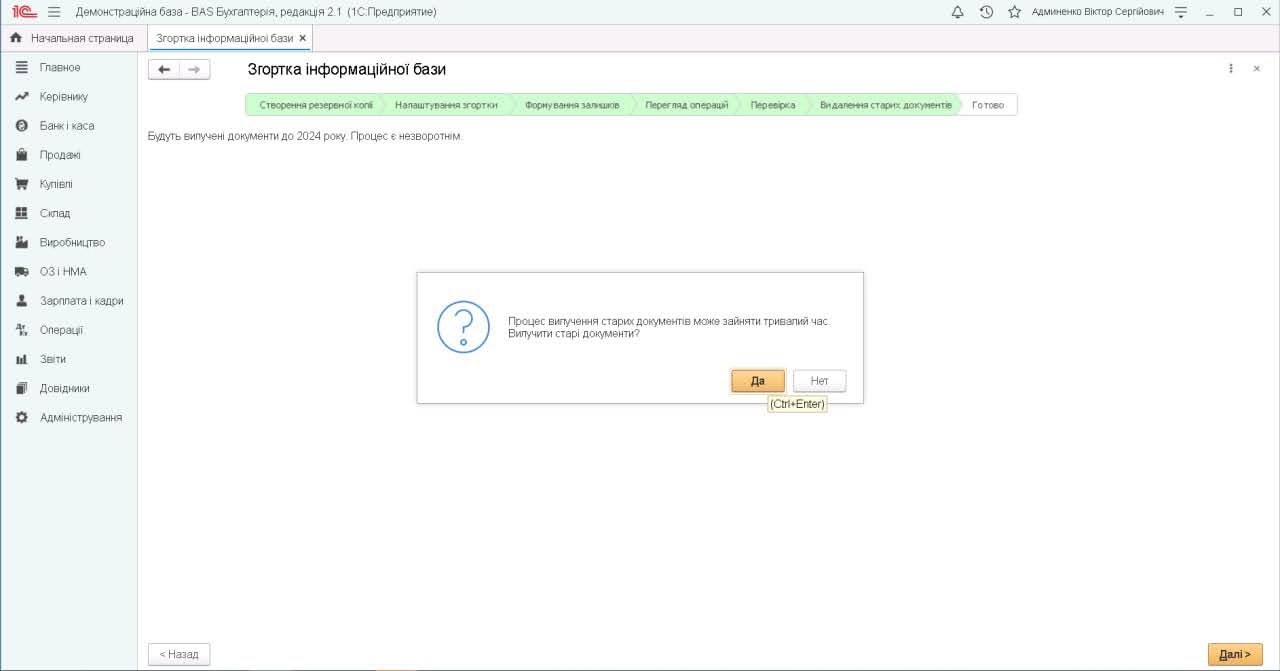
После удаления старых документов и перехода к этапу «Готово», на экране появляется сообщение «Успех».
Для полного удаления документов перейдите в раздел «Администрирование» — «Поддержка и обслуживание» — «Удаление замеченных объектов».
Восстановление копии информационной базы до процесса свертывания
При необходимости получения отчетов за предыдущие периоды до свертывания базы нужно восстановить данные с архивной копии. Восстановление зависит от формата файла, в котором она была сохранена.
Важно! Восстановление базы данных нужно только в новенькую базу, по другому вся текущая информация будет замещена из файла.
Восстановить бекап базы можно несколькими способами:
- Восстановление резервной копии в пользовательском режиме (только серверный вариант);
- Восстановление копии из файла – 1СV8.1CD;
- Восстановление бекапа в режиме «Конфигуратор».
- Рассмотрим один из вариантов активации информационных данных программы.
Восстановление резервной копии через конфигуратор
Восстановить копию базы в режиме «Конфигуратор» можно, если файл сохранен в формате «.dt».
Алгоритм действий:
- Запустите систему через режим «Конфигуратор».
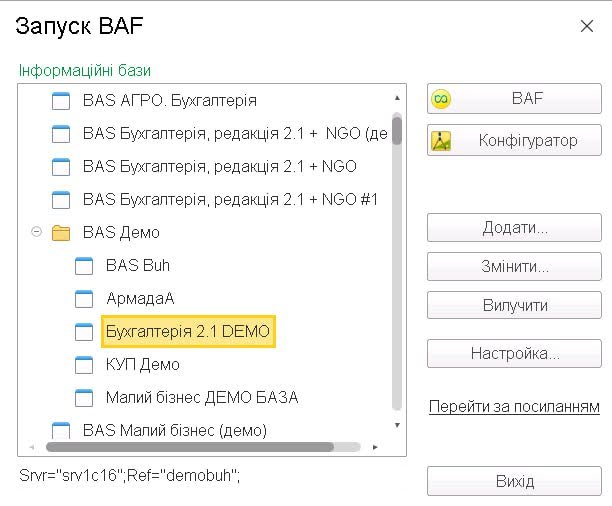
2. Выбрать в меню «Администрирование» пункт «Выгрузить информационную базу».

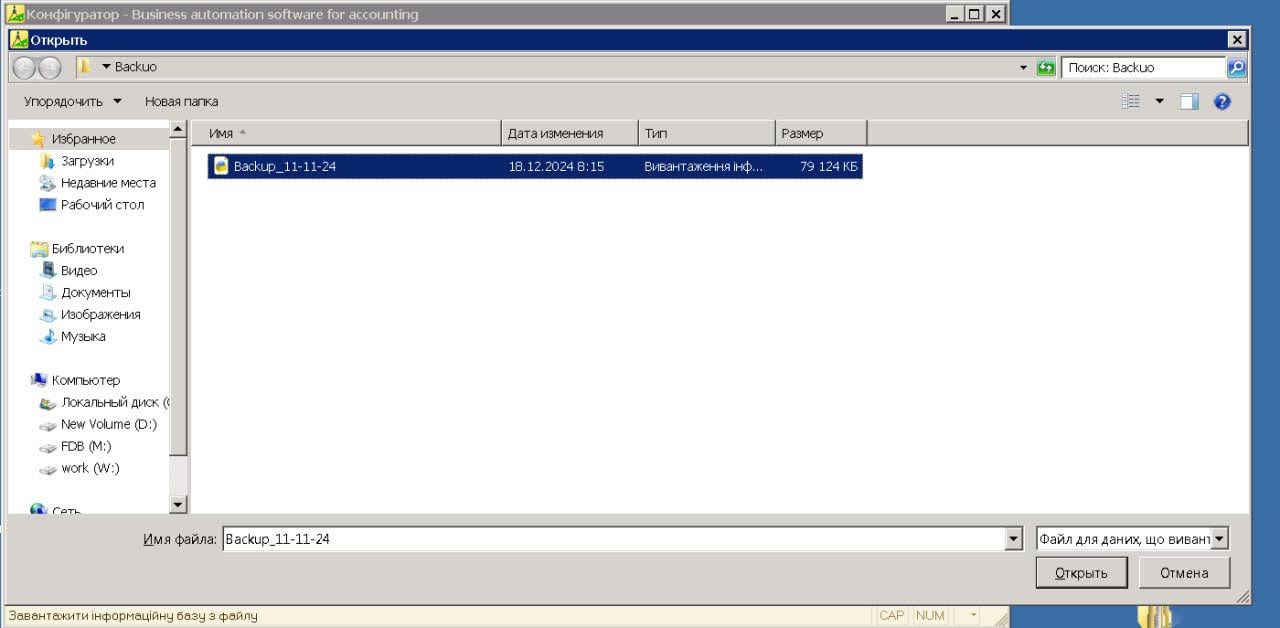
3. В папке выберите файл с расширением «.dt» и нажать «Открыть».
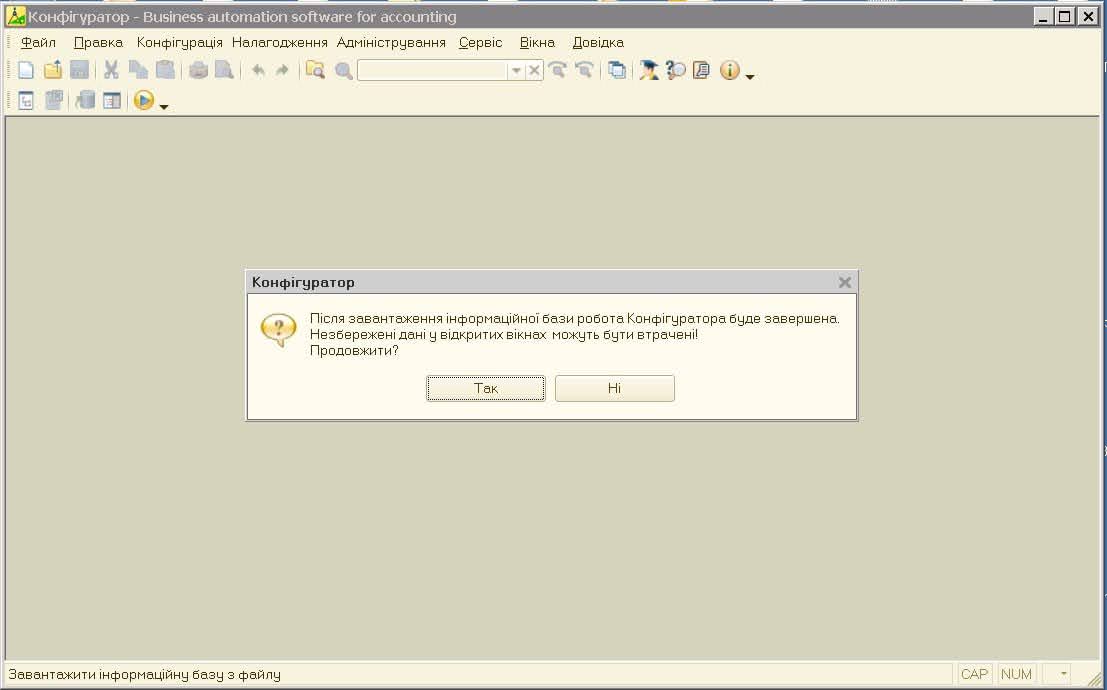
4. В открывшемся окне о загрузке базы и о завершении работы «Конфигуратора» появится информация о продолжении процесса, нужно нажать «Да».
5. После этого на экране появится сообщение об успешной загрузке базы из бекапа. Необходимо подтвердить.
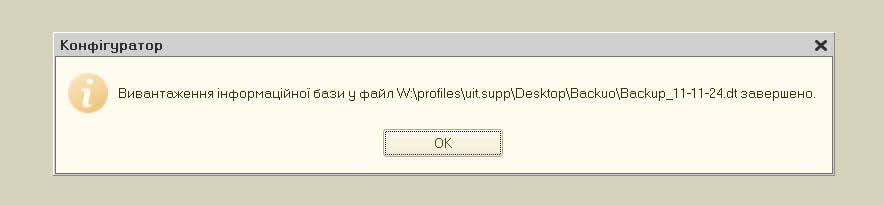
Из «Конфигуратра» открыть систему «BAS» в режиме пользования можно через клавишу «F5».
Остались вопросы или нужна помощь со сворачиванием информационной базы вашей программы, обращайтесь к нашим специалистам.
Также читайте:
Управленческий и бухгалтерский учет на базе BAS Малый бизнес + BAS Бухгалтерия
Основные отличия между BAS Бухгалтерия КОРП и BAS Бухгалтерия ПРОФ
Как добавить пользователя в BAS Бухгалтерия
Как скачать внешнюю форму отчета в BAS Бухгалтерия и BAS Бухгалтерия КОРП
