

Как добавить пользователя в BAS Бухгалтерия ПРОФ
Важно! Создавать новых пользователей и назначать права доступа могут только пользователи, имеющие соответствующие административные права в информационной базе BAS.
Если в вашей учетной записи нет прав, раздел настройки пользователей может быть недоступен или вы не сможете изменять права других пользователей. В этом случае обратитесь к администратору информационной базы.
Шаг 1. Создание физического лица
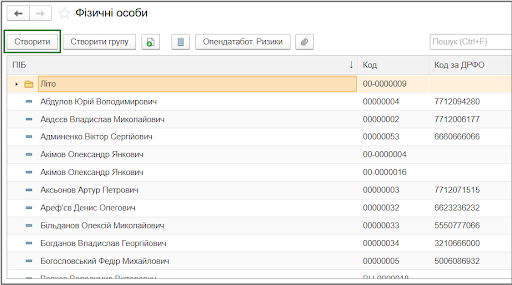
Перед добавлением нового пользователя необходимо создать физическое лицо, если его еще нет в системе BAS. Для этого нужно перейти в раздел «Справочники» – «Физические лица», нажмите «Создать».
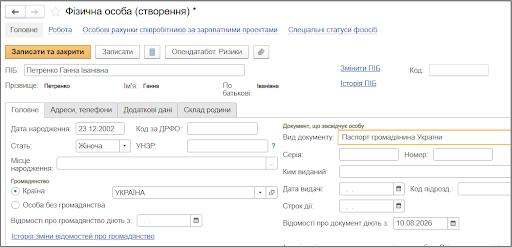
Далее нужно заполнить необходимые данные в карточке физического лица.
После можно переходить к созданию пользователя.
Шаг 2. Создание пользователя
В главном меню BAS Бухгалтерия ПРОФ откройте раздел «Администрирование».
Далее выделите пункт «Настройки пользователей и прав».
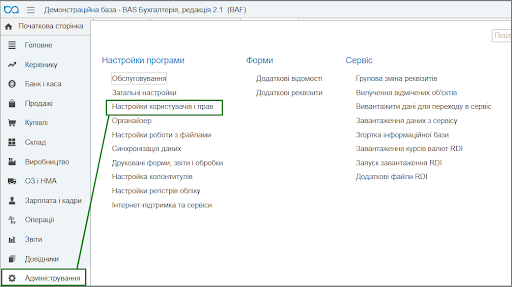
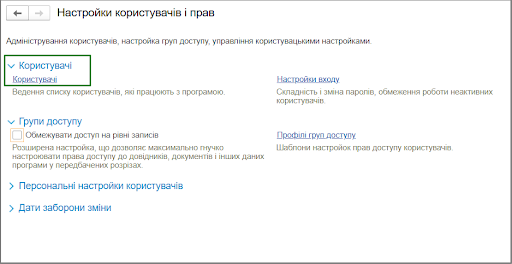
В открывшемся разделе выберите «Пользователи». Здесь отображается список пользователей, уже имеющих доступ к информационной базе.
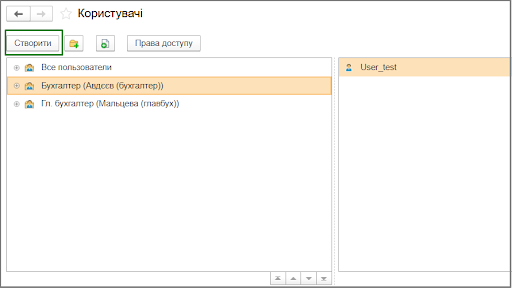
Для создания новой учетной записи нажмите кнопку «Создать».
Откроется карта нового пользователя. В ней нужно заполнить главные данные.
Шаг 3. Заполнение карты пользователя
В карточке «Пользователь» внесите полное имя, через выпадающий список подтяните вновь физическое лицо и выберите подразделение, где работает пользователь.
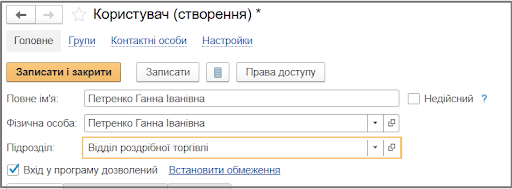
После выбора физического лица проверьте правильность указанных данных.
Шаг 4. Укажите имя входа
Имя для входа формируется в пользовательской карте автоматически. Это логин, посредством которого сотрудник будет идентифицироваться при входе в информационную базу, к примеру, ПетренкоП.
При необходимости установите пароль нового пользователя.
Для этого воспользуйтесь функцией «Установить пароль» и задайте пароль, используемый пользователем для входа.
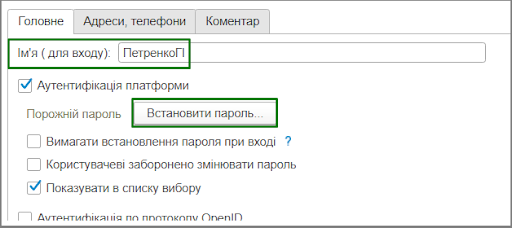
Рекомендуется использовать достаточно сложный пароль и не передавать его посторонним.
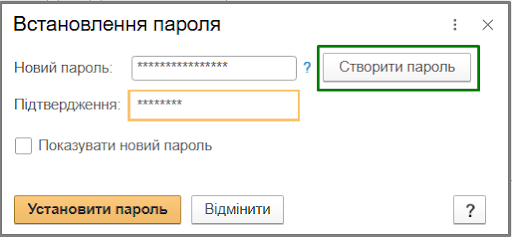
Если пользователь получает пароль от администратора, после первого входа его можно изменить в соответствии с правилами безопасности компании. После заполнения основных данных нажмите кнопку «Записать».
Для полноценной работы нужно еще настроить его права доступа.
Как настроить права доступа пользователя в BAS
Созданный пользователь не обязательно должен иметь доступ ко всем функциям программы.
К примеру, бухгалтеру могут потребоваться одни возможности, менеджеру — другие, а администратору — расширенный доступ.
Поэтому после создания пользователя необходимо определить какие операции и разделы BAS он сможет использовать.
Для этого откройте карту пользователя и перейдите к настройкам прав доступа.
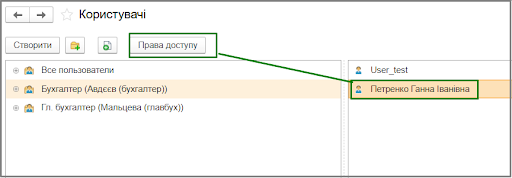
Выберите подходящий профиль доступа в зависимости от обязанностей сотрудника.
Например, для бухгалтера следует использовать профиль, предоставляющий доступ к функциям, необходимым для ведения бухгалтерского учета.
Важно: не рекомендуется предоставлять пользователям больше прав, чем им необходимо для выполнения рабочих задач. Это помогает избежать случайных изменений данных и повышает безопасность информационной базы.
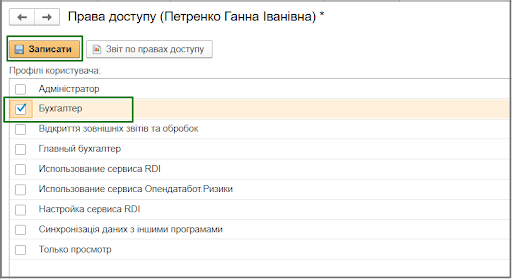
После выбора необходимых прав сохраните настройки.
Как проверить доступ нового пользователя
После создания пользователя и настройки прав можно проверить его доступ к BAS. Для этого необходимо выйти из информационной базы и выполнить вход под созданным аккаунтом.
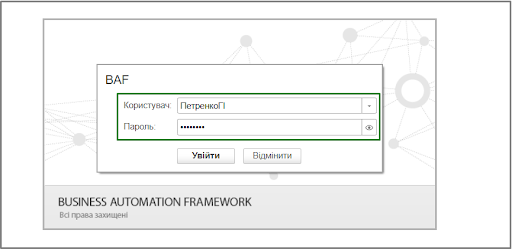
Убедитесь, что пользователь видит необходимые разделы программы и может ли выполнять предусмотренные для него операции.
Если доступ к определенной функции недостаточно, необходимо проверить назначенный профиль и права пользователя.
Аналогично можно создать нового пользователя в BAS Малый бизнес, BAS Бухгалтерия КОРП, BAS Розничная торговля, BAS Комплексное управление предприятием и других конфигурациях BAS.
Остались вопросы, задайте их нашим специалистам, заполнив форму ниже или позвонив нам.
Читайте также:
Интеграция BAS с клиент-банком: автоматизация банковских операций
Обзор основных документов модуля «Зарплата и кадры» в BAS Бухгалтерия ПРОФ
