


Виды цен
Создание новых видов цен происходит через Справочник, который доступен в блоке «Продажи» – «Цены и скидки» – «Виды цен». По умолчанию в программе зафиксирована оптовая и учетная цена. При необходимости другие виды цен: розничные, цена закупки, цена продажи и т.д. настраиваются пользователем дополнительно.
Для каждого вида цен доступны следующие способы расчета:
- Статический – предопределенные цены проставляются самостоятельно
- Динамический (процент) – рассчитывается на базе таких параметров как процентная наценка на базовый вид цен (параметр является обязательным для заполнения). Для расчета указывается процент наценки в соответствующем поле, а также сконструировать формат вида цен для вывода его в прайс-лист.
- Динамический (формула) – способ расчета цен по формуле.
- Произвольный – цена рассчитывается на основе заданной схемы компоновки данных.
Для назначения используется документ «Установка цен».
Товарная номенклатура может также быть распределена по ценовым группам, которая задается в карточке номенклатуры в группе «Прайс-лист» и хранится в справочнике «Ценовые группы».
Формирование прайс-листов в BAS Малый бизнес
Для формирования цен и работы с ними в программе доступны Прайс-листы.
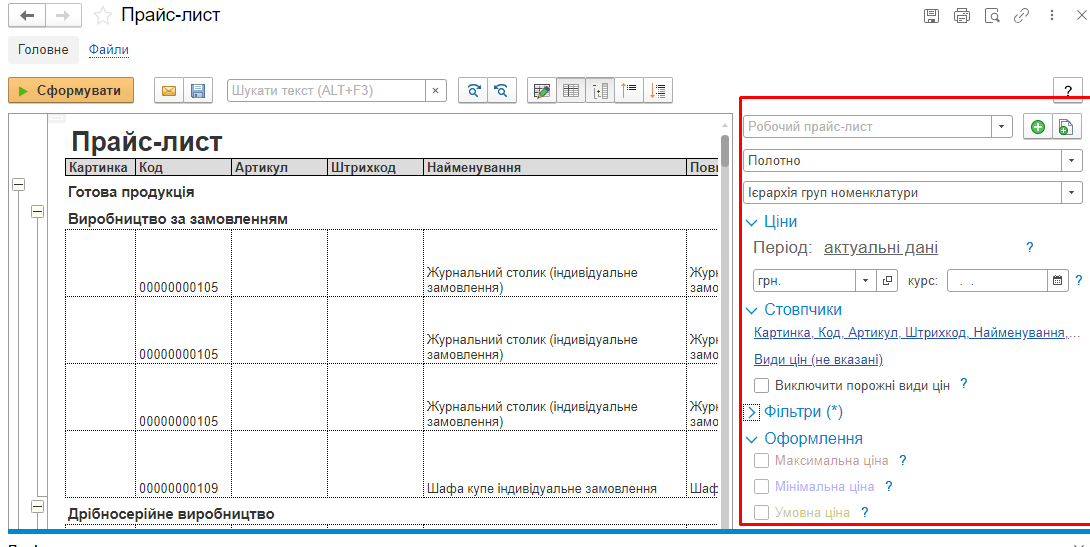
Этот документ содержит основную табличную часть и блок настройки, где можно задать следующие настройки:
- формат прайс-листа: холст, две колонки или слайды;
- иерархия по группам, категориям номенклатуры или ценовым группам;
- цены – есть возможность задать период, валюту;
- столбцы таблицы прайс-листа, где задаются реквизиты: артикул, наименование, цены номенклатуры, картинки;
- фильтры – в зависимости от иерархии номенклатуры можно работать с фильтрами в прайс-листе;
- оформление – отображение цен заданным цветом.
После записи прайс-лист формируется и отображается в виде таблицы, которую можно распечатать.
Установка цен
Документ «Установка цен» предназначен для расчета, изменения цен номенклатуры. Может создаваться как отдельный документ или на основе Прибыльной накладной.
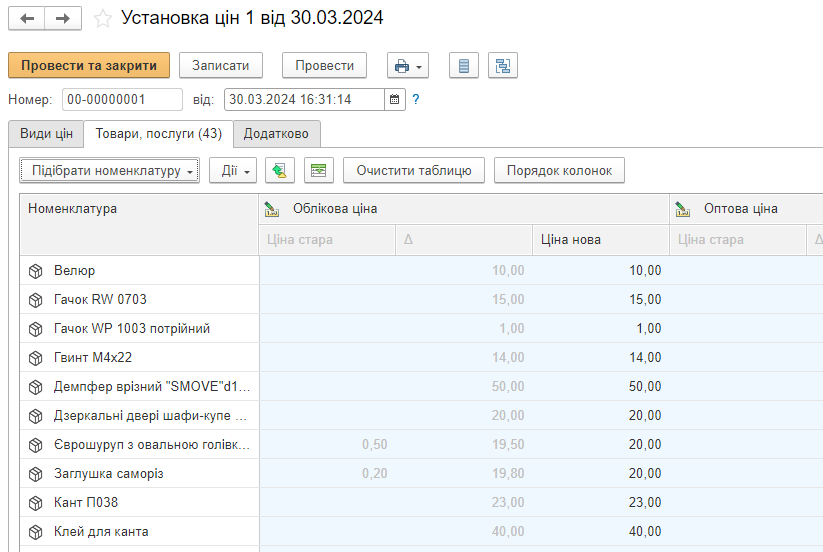
Доступны следующие настройки этого документа:
- Характеристики – формирование цены на определенные характеристики по номенклатуре, при включенной опции «Характеристики»;
- Действующая цена – при включении в таблице номенклатуры будут отображаться действующие цены;
- Отклонение цен – настройка, позволяющая видеть в таблице номенклатуры изменения цены;
- Единицы измерения – доступность в таблице единиц измерения;
- Зависимые цены будут отображаться дополнительные колонки всех зависимых от расчетных видов цен;
- Запись цен поверх установленных — при включении этой опции проведение документа будет сопровождаться обновлением цен.
Работа со скидками
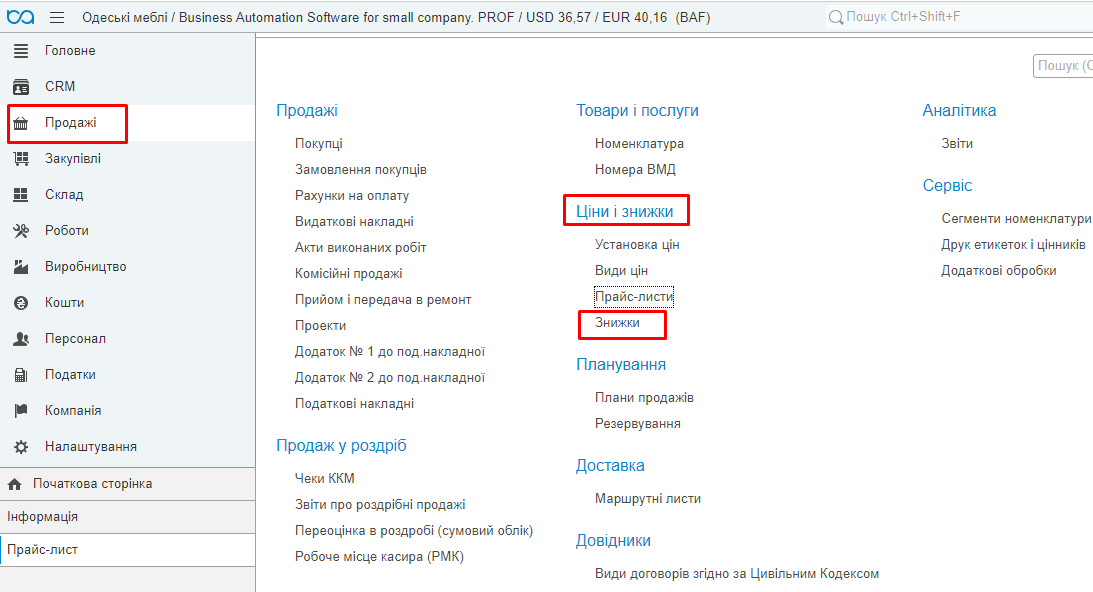
В программе «BAS Малый бизнес» при формировании документов продаж товаров и услуг пользователь может работать со скидками и наценками, а именно: ручными и автоматическими. Доступ к управлению этими функциями осуществляется через блок «Продажи» – «Цены и скидки» – «Скидки».
Ручные скидки
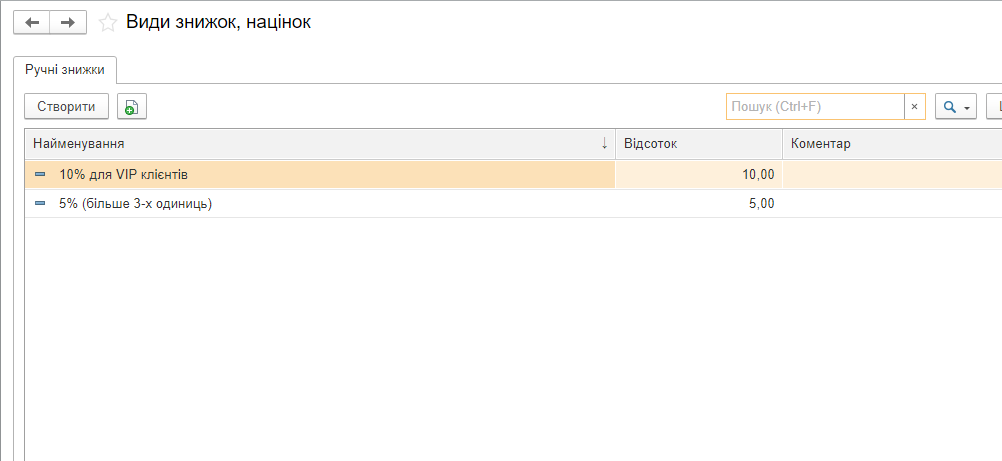
Ручные скидки проставляются вручную при формировании каждого отдельного документа. Для работы с неавтоматическими скидками используются справочник «Скидки». В нём можно создавать, редактировать, сохранять виды скидок и наценок. Для этого используется отдельный документ «Вид торговой скидки, наценки». В дальнейшем информацию о скидках можно использовать в заказах покупателей и создании договоров.
Автоматические скидки
Для редактирования и хранения видов автоматических скидок используется рабочее место «Скидки и наценки» вкладка «Автоматические». Они задаются процентом или суммой на отдельную строку или весь документ.
Создание нового вида скидок осуществляется через команду «Создать».
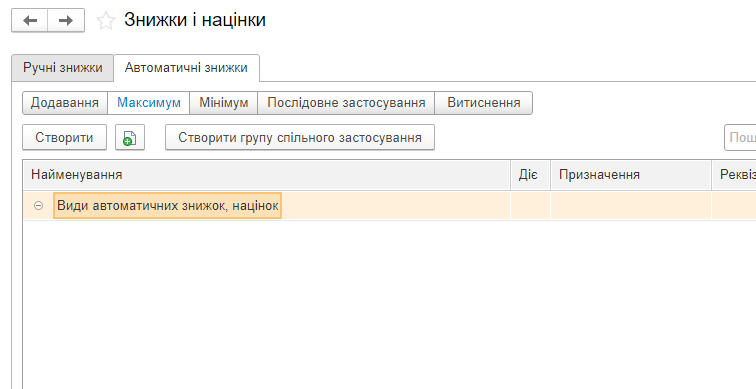
В этом документе открывается возможность редактирования видов автоматических скидок. Переключателем можно указать, в каких документах будет действовать скидка и где будет отображаться:
- Группа – Акт выполненных работ, Счет на оплату, Заказ покупателя, Заказ-наряд, Расходная накладная, Отчет о переработке;
- Розница – Чек ККМ и Чек ККМ на возврат;
- Везде – во всех вышеперечисленных документах.
- В поле «Способ предоставления» можно задать вариант скидки: процент, сумма (можно выбрать валюту) или вид цен.
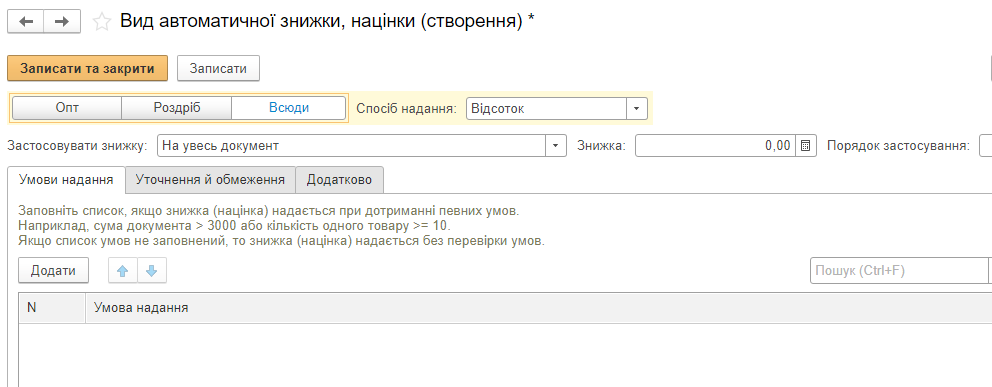
Вкладка «Применить скидку» отвечает за то, распространяется ли она на весь документ или только на строку документа.
Поле «Скидка» заполняется размером скидки соответственно в процентном или суммовом эквиваленте.
Есть возможность настроить скидку по условиям предоставления, например, покупатель получает скидку, если сумма его покупки будет больше 5000 грн.
Для каждого вида автоматических скидок можно назначить любой список условий, выполнив которые покупатель получает скидку.
Настройка условий предоставления скидок и их сохранность происходит в одноимённом Справочнике.
Если размер скидки зависит от разной позиции или группы номенклатуры, необходимо воспользоваться закладкой «Уточнение и ограничение».
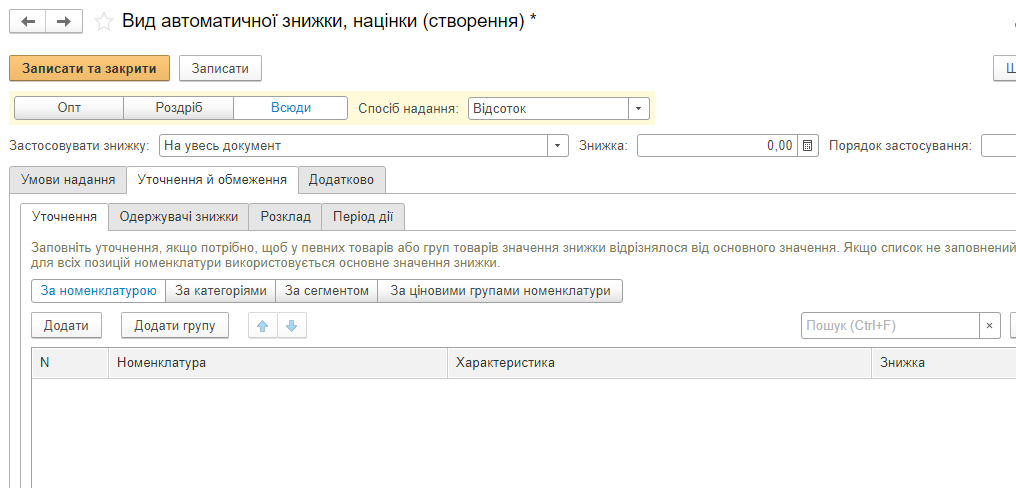
Таким образом, можно задать уточнение и по контрагентам, для которых будет действовать автоматическая скидка. Для этого используется Справочник «Контрагенты».
Если автоматические скидки нужно задействовать в розничной торговле (магазин, склад), необходимо воспользоваться закладкой «Получатели скидки» – «Склады».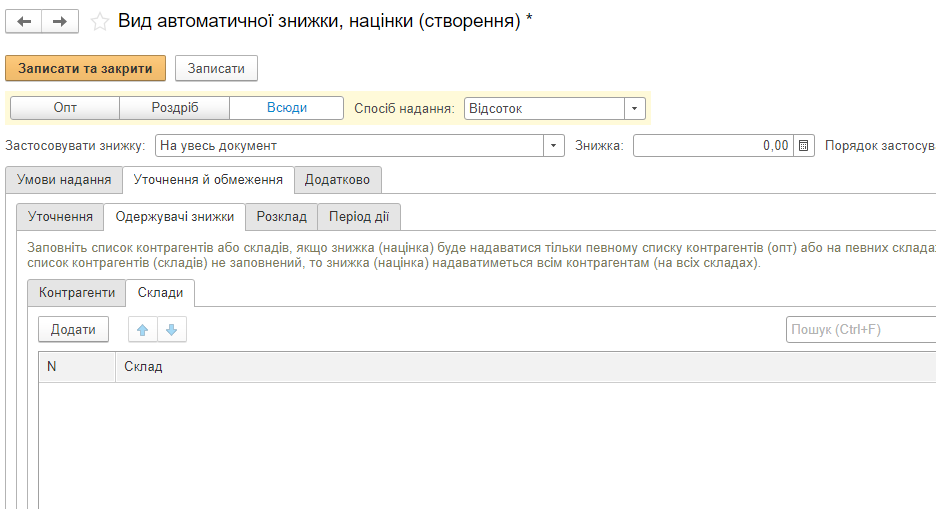
Для автоматического формирования скидок в определенные дни необходимо воспользоваться вкладкой «Расписание».
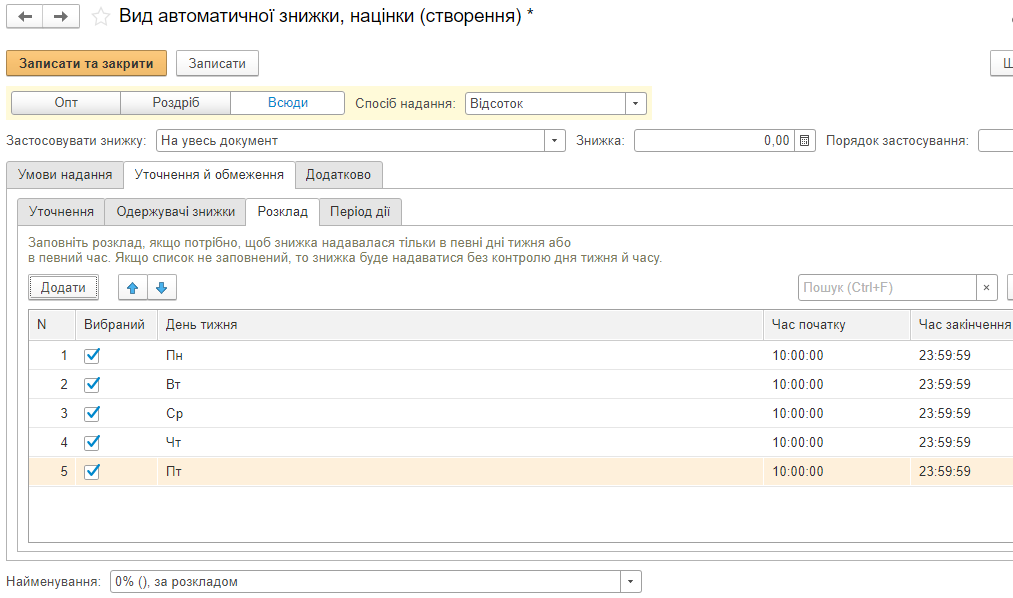
Если используется несколько видов автоматических скидок, применяемых совместно, должно быть задействовано общее правило:
- Добавление – суммирование скидок;
- Максимум – установление максимальной скидки;
- Минимум – установление минимальной скидки;
- Последовательное применение – это правило предполагает, что скидки применяются по предварительно установленной последовательности;
- Вытеснение – скидки по приоритетности.
В BAS Малый бизнес можно установить автоматические скидки по определенным общим правилам для группы покупателей. Также можно создавать гибкие схемы скидок, включать и выключать их, изменять приоритеты начисления скидок.
Применение автоматических скидок
Использование автоматических скидок возможно в следующих документах: Заказ покупателя, Счет на оплату, Заказ-наряд, Акт выполненных работ, Расходная накладная, Отчет о переработке, Чек ККМ, Чек ККМ на возврат. Механизм применения во всех этих документах одинаков.
При необходимости непосредственно в документах возможно редактирование скидки, но только в колонке «Скидка руч».
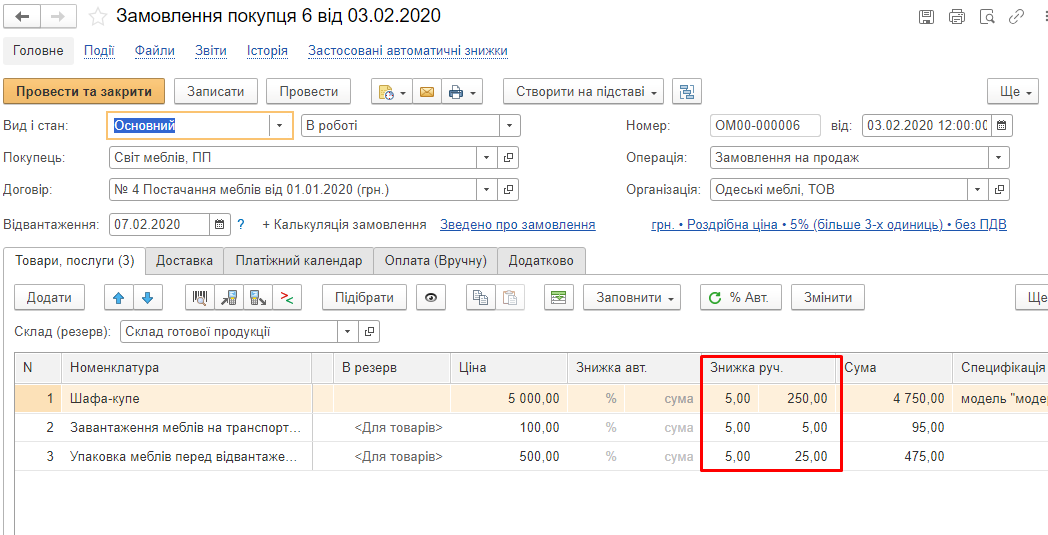
После этого автоматическая скидка и ручная суммируются в документе.
Анализ применения скидок доступен как в отдельном документе, так и по контрагенту в целом.
