


Види цін
Створення нових видів цін відбувається через Довідник, який доступний у блоці «Продажі» – «Ціни та знижки» – «Види цін». За замовчуванням, у програмі зафіксована гуртова та облікова ціна. За потреби інші види цін: роздрібні, ціна закупки, ціна продажу тощо налаштовуються користувачем додатково.
Для кожного виду цін доступні наступні способи розрахунку:
- Статичний – напередвизначені ціни проставляються самостійно
- Динамічний (відсоток) – розраховується на базі таких параметрів як відсоткова націнка на базовий вид цін (параметр є обов’язковим для заповнення). Для розрахунку вказується відсоток націнки у відповідному полі, а також сконструювати формат виду цін для виведення його в прайс-лист.
- Динамічний (формула) – спосіб розрахунку цін за формулою.
- Довільний – ціна розраховується на основі заданої схеми компонування даних. Для призначення використовується документ «Установка цін».
Товарна номенклатура може також бути розподілена за ціновими групами, яка задається в картці номенклатури у групі «Прайс-лист» і зберігається в довіднику «Цінові групи».
Формування прайс-листів в BAS Мали бізнес
Для формування цін та роботи з ними у програмі доступні Прайс-листи.
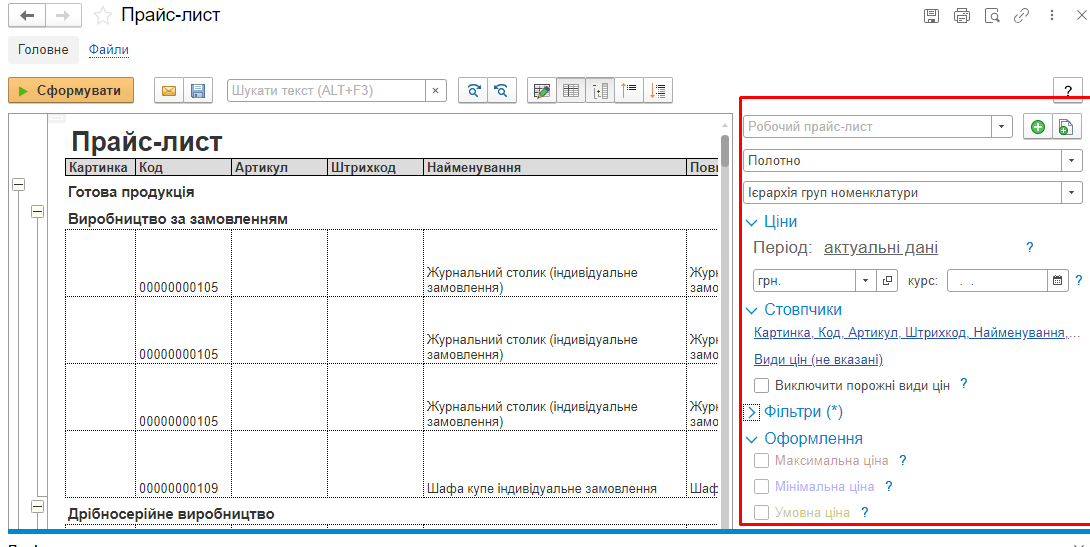
Цей документ має основну табличну частину та блок налаштування, де можна задати такі налаштування:
- формат прайс-листа: полотно, дві колонки чи слайди;
- ієрархія за групами, категоріями номенклатури чи ціновими групами;
- ціни — є можливість задати період, валюту;
- стовпці таблиці прайс-листа, де задаються реквізити: артикул, найменування, ціни номенклатури, картинки тощо;
- фільтри — в залежності від ієрархії номенклатури можна працювати з фільтрами в прайс-листі;
- оформлення — відображення цін заданим кольором.
Після запису прайс-лист формується і відображається у вигляді таблиці, яку можна також роздрукувати.
Установка цін
Документ «Установка цін» призначений для розрахунку, зміни цін номенклатури. Може створюватись як окремий документ чи на основі Прибуткової накладної.
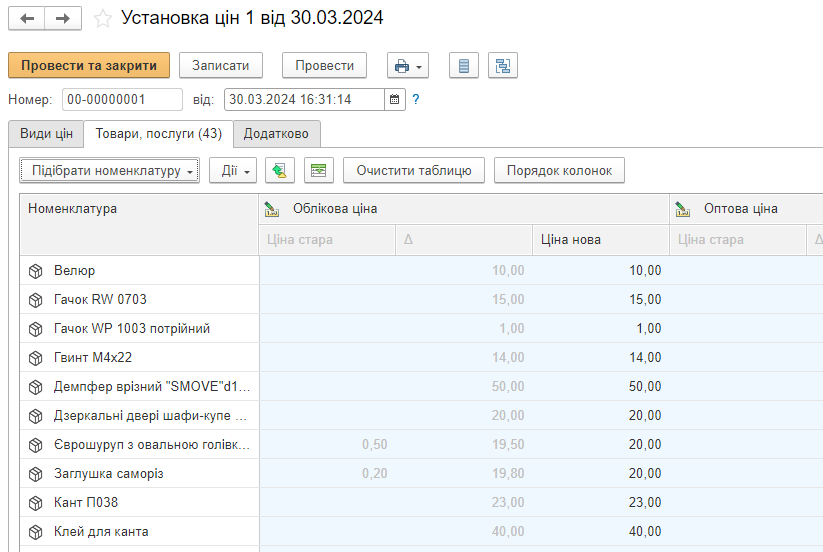
Доступні такі налаштування цього документа:
- Характеристики — формування ціни на певні характеристики за номенклатурою, за умови включеної опції «Характеристики»;
- Діюча ціна — при включенні в таблиці номенклатури будуть відображатись діючі ціни;
- Відхилення цін — налаштування, що дозволяє бачити в таблиці номенклатури зміни ціни;
- Одиниці виміру — доступність в таблиці одиниць виміру;
- Залежні ціни — будуть відображатись додаткові колонки всіх залежних від розрахункових видів цін;
- Запис цін поверх встановлених — при включенні цієї опції, проведення документа буде супроводжуватись оновленням цін.
Робота зі знижками
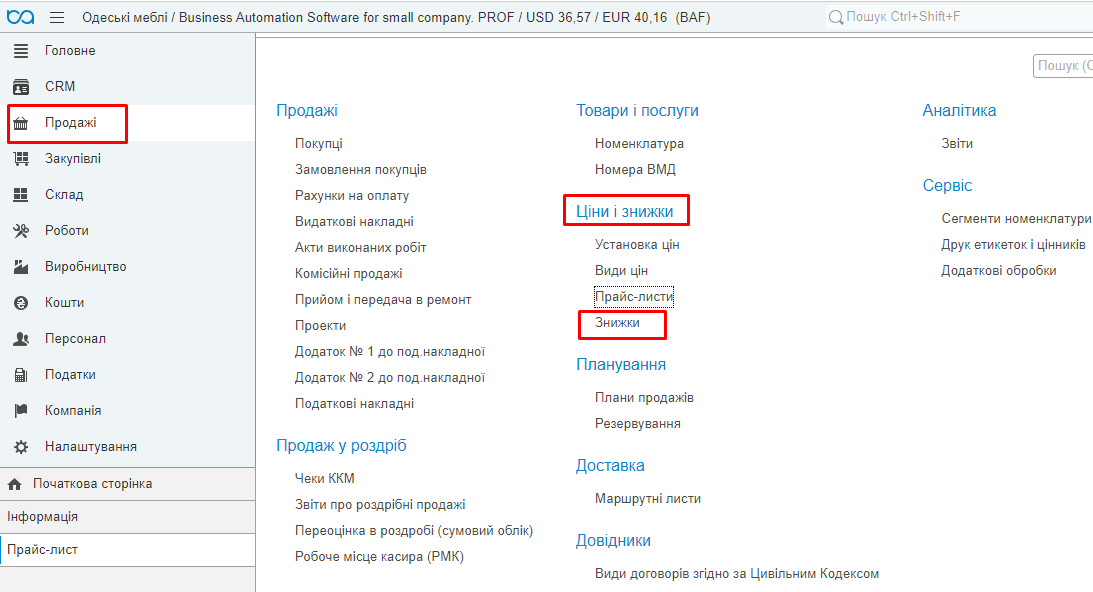
У програмі «BAS Малий бізнес» при формуванні документів продажу товарів та послуг користувач може працювати зі знижками та націнками, а саме: ручними та автоматичними. Доступ до управління цими функціями здійснюється через блок «Продажі» – «Ціни і знижки» – «Знижки».
Ручні знижки
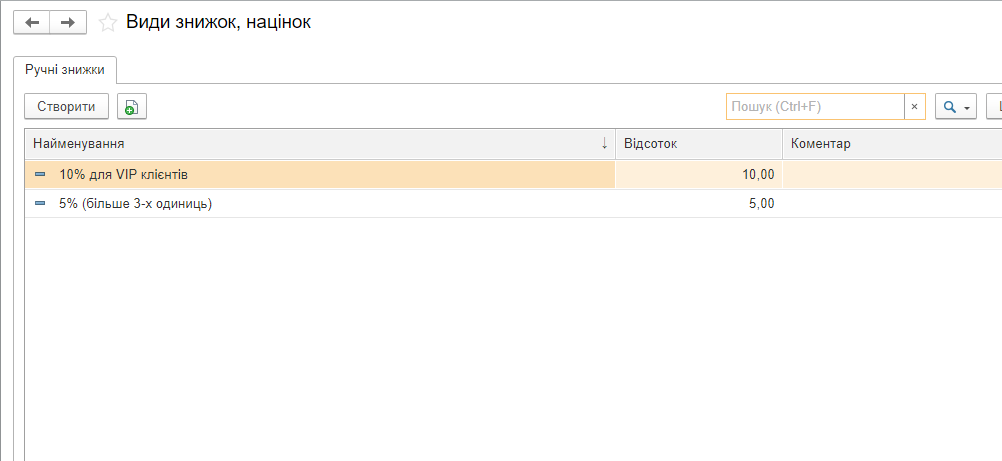
Ручні знижки проставляються вручну при формуванні кожного окремого документа. Для роботи з неавтоматичними знижками використовується довідник «Знижки». У ньому можна створювати, редагувати, зберігати види знижок та націнок. Для цього використовується окремий документ «Вид торговельної знижки, націнки». Надалі інформацію про знижки можна використовувати в замовленнях покупців та створенні договорів.
Автоматичні знижки
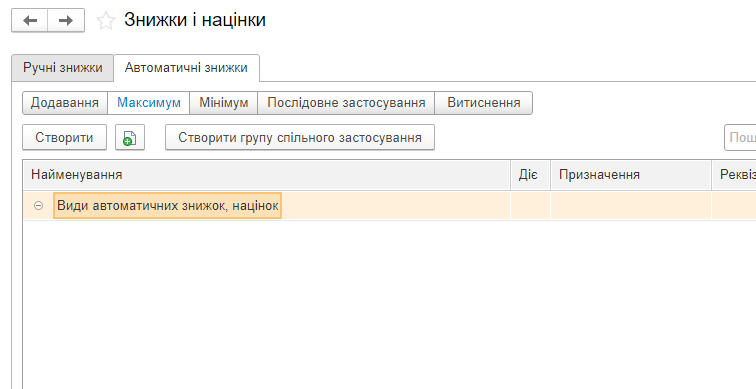
Для редагування та зберігання видів автоматичних знижок використовується робоче місце «Знижки і націнки», вкладка «Автоматичні». Вони задаються відсотком чи сумою на окремий рядок або на весь документ.
Створення нового виду знижок реалізовується через команду «Створити».
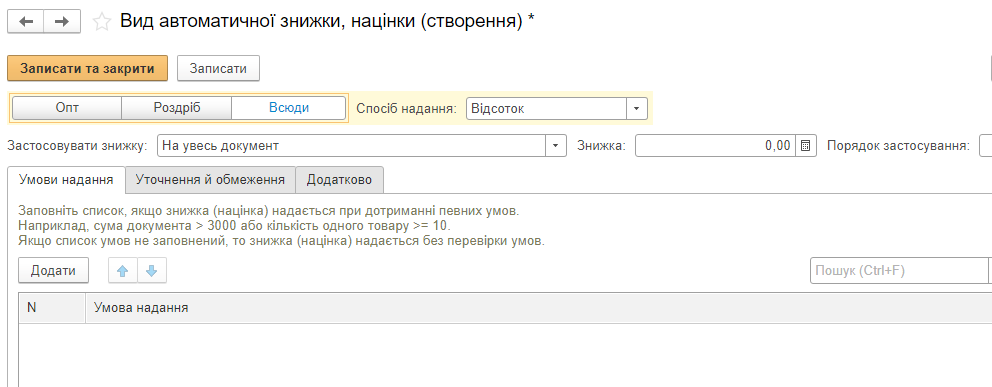
У цьому документі з’являється можливість редагування видів автоматичних знижок. Перемикачем можна вказати, у яких документах буде діяти знижка і де буде відображатись.
- Гурт — Акт виконаних робіт, Рахунок на оплату, Замовлення покупця, Замовлення-наряд, Видаткова накладна, Звіт про переробку;
- Роздріб — Чек ККМ і Чек ККМ на повернення;
- Всюди — у всіх вищеперерахованих документах.
У полі «Спосіб надання» є можливість задати варіант знижки: відсоток, сума (можна обрати валюту) чи вид цін.
Вкладка «Застосувати знижку» відповідає за те, чи поширюється вона на весь документ, чи тільки на рядок документу.
Поле «Знижка» заповнюється розміром знижки, відповідно у відсотковому чи сумовому еквіваленті.
Є можливість налаштувати знижку за Умовами надання, наприклад, покупець отримує знижку, якщо сума його покупки буде більше, ніж 5000 грн.
Для кожного виду автоматичних знижок можна призначити довільний список умов, виконавши які покупець отримує знижку.
Налаштування умов надання знижок та їх збереження відбувається в однойменному Довіднику.
Якщо розмір знижки залежить від різної позиції чи групи номенклатури, необхідно скористатись закладкою «Уточнення й обмеження».
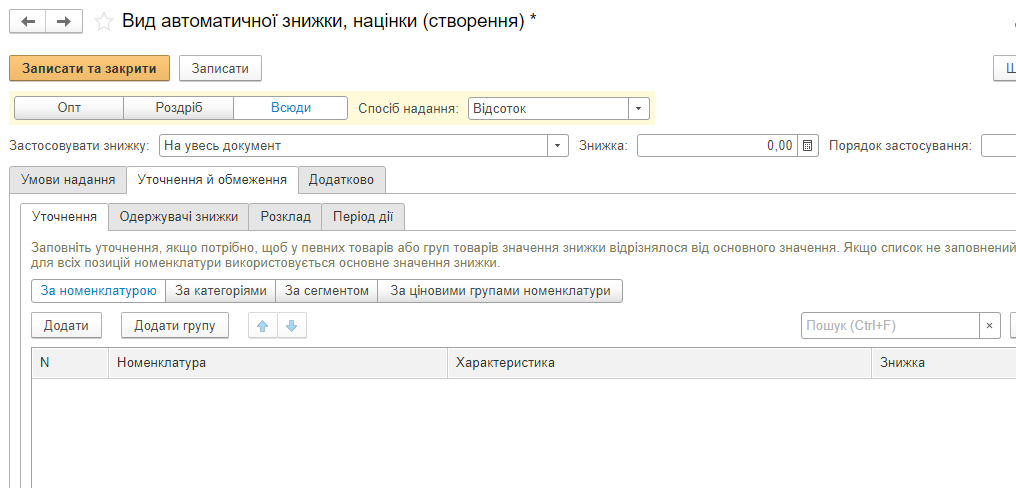
Таким чином, можна задати уточнення і по контрагентам, для яких буде діяти автоматична знижка. Для цього використовується Довідник «Контрагенти».
Якщо автоматичні знижки треба задіяти в роздрібній торгівлі (магазин, склад) необхідно скористатися закладкою «Одержувачі знижки» – «Склади».
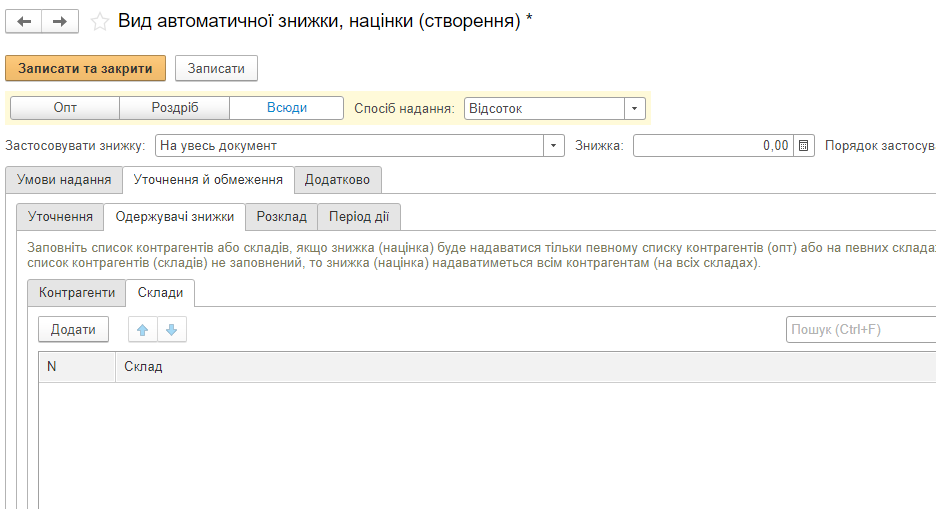
Для автоматичного формування знижок в певні дні, необхідно скористатися вкладкою «Розклад».
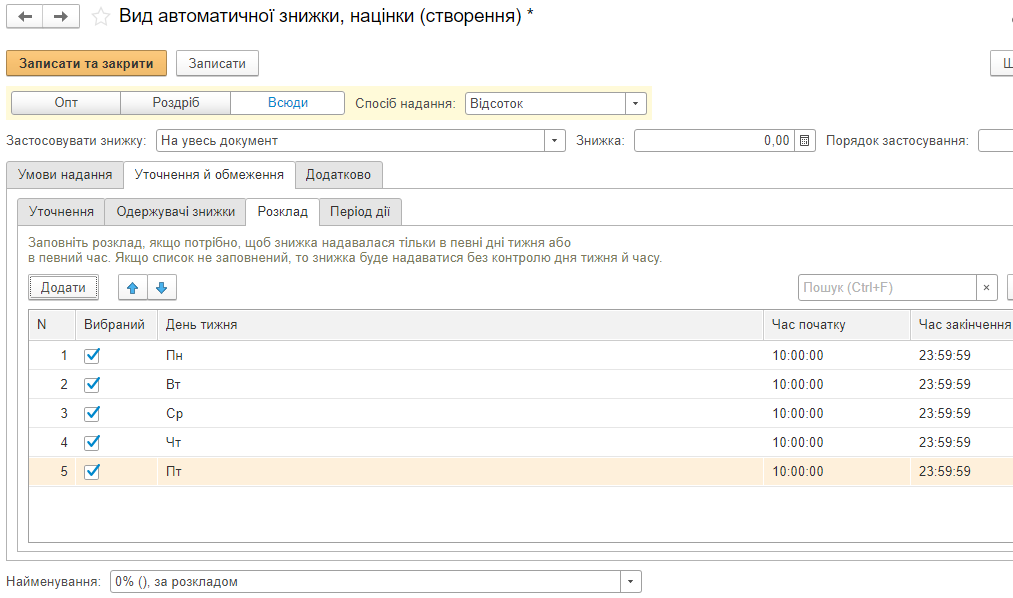
Якщо використовується кілька видів автоматичних знижок, які застосовуються спільно має бути задіяне загальне правило:
- Додавання — сумування знижок;
- Максимум — встановлення максимальної знижки;
- Мінімум — встановлення мінімальної знижки;
- Послідовне застосування — це правило передбачає, що знижки застосовуються за попередньо встановленою послідовністю;
- Витиснення — знижки за пріоритетністю.
В BAS Малий бізнес можна встановити автоматичні знижки за певними спільними правилами для певної групи покупців. Також є можливість створювати гнучкі схеми знижок, вмикати та вимикати їх, змінювати пріоритети нарахування знижок.
Застосування автоматичних знижок
Використання автоматичних знижок можливе в таких документах: Замовлення покупця, Рахунок на оплату, Замовлення-наряд, Акт виконаних робіт, Видаткова накладна, Звіт про переробку, Чек ККМ, Чек ККМ на повернення. Механізм застосування у всіх цих документах однаковий.
За потреби, безпосередньо в документах, можливе редагування знижки, але тільки в колонці «Знижка руч».
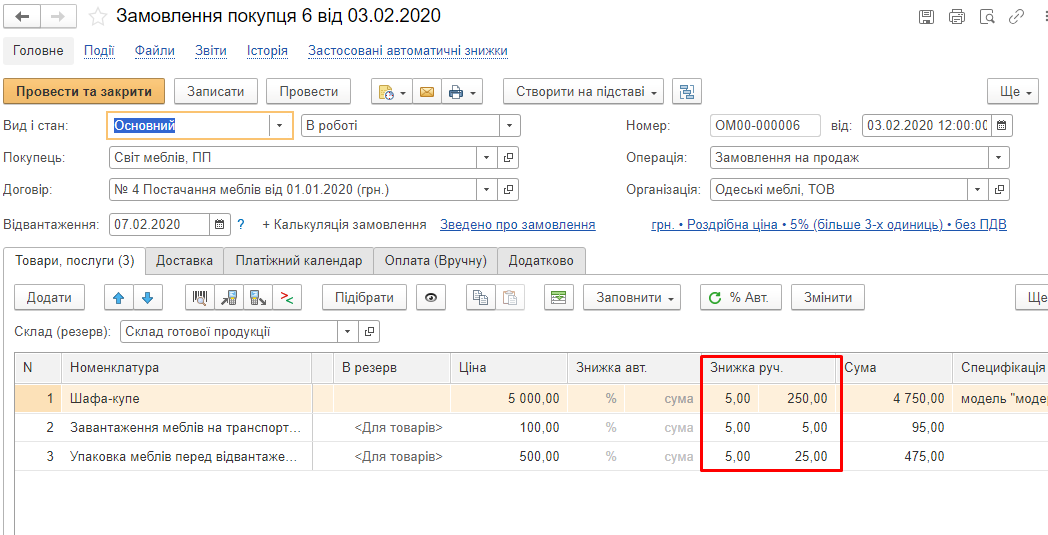
Після цього автоматична знижка та ручна сумуються в документі.
Аналіз застосування знижок доступний як в окремому документі, так і за контрагентом в цілому.
